Translate

แสดงบทความที่มีป้ายกำกับ android แสดงบทความทั้งหมด

วันอังคารที่ 22 เมษายน พ.ศ. 2557

พัฒนาเกม RPG บน android ด้วย AndEngine (3)

นานโขที่ไม่ได้ update blog ส่วนตัวเลย พับผ่าสิ!!

วันนี้กลับมามองที่ บทความ การพัฒนาเกม RPG ที่ค้างเอาไว้ ก็คิดว่ายังมีน้องๆ หรือผู้เริ่มศึกษา android อีกหลายต่อหลายคนที่ต้องการ code ในการนำไปเป็นต้นแบบ เพื่อศึกษาหรือต่อยอดต่อไป

เพราะฉะนั้น ^_^ มาต่อกันเลยครับ...

ตอนที่ 3 นี่ ผมจะไม่พูดพล่ามทำเพลงมาก เอารูปเมื่อทำเสร็จแล้วมาให้ดูกันอีกรอบดีกว่า ว่าหน้าตาจะเป็นยังไง จะได้เป็นกำลังใจสำหรับคนที่เพิ่งเปิดเข้ามาดูเป็นครั้งแรกครับ บอกไว้ก่อนว่า ตอนที่ 3 นี้ ผมแจก code ที่สามารถ run แล้วได้ผลลัพธ์ตามภาพข้างล่างนี้ครับ


มีการควบคุมดังนี้ครับ
  • ถ้าเดินไปด้วยแล้วกดปุ่มสี่ฟ้า หน้าปุ่มสีฟ้าจะเปลี่ยน แล้วตัวละครหญิงจะเดินเร็วขึ้น สังเกตค่าที่ B button:speed ครับ จะเพิ่มหรือลดลง
  • ตรงคำว่า "แม่น้ำนั้น" ผมใช้ test การแสดงผลภาษาไทย อันนี้ได้ 100% และ x กับ y ก็คือ ตำแหน่ง Position x,y ที่ตัวละครเรากำลังอ้างอิงอยู่
  • กดปุ่มสี่แดงจะเหมือนกับเป็นปุ่ม action
  • การเล่นเบื้องต้น ก็ควบคุมตัวละครเดินไปพูดคุยกับ UPC ต่างๆ ดูครับ โดยให้ลองไปคุยกับสองตัวที่อยู่ 2 ตำแหน่งตามรูปด้านบนดู นอกนั้นถ้าไปคุยกับคนอื่น จะมีแค่ ... แสดงออกมา


...ดูไม่มีอะไรมาก แต่ก็น่าจะเป็นการเริ่มต้นที่ดีของใครหลายๆ คนสำหรับ เกม RPG บน android นะครับ ส่วนอันนี้ Source Code ครับ รับรองว่า ไม่มี code ส่วนไหน ส่งข้อมูลอะไรไปที่ไหนแปลกๆ แน่นอน ปลอดภัย 100% ครับ (ให้ load เฉพาะจาก github ของผมนะ อย่าไปเอาจากคนอื่นที่ folked ไป ไม่รับประกัน)

source code ครับ : https://github.com/pilotpol/classicrpg2
* หมายเหตุนิดหน่อยครับ ตัว map นี้ผมได้ดัดแปลงตัว library ของ andengine นิดหน่อย เพื่อให้ทำการอ่านค่า layers ของ map ได้หลากหลายมากขึ้นนะครับ เพราะการสร้างเกม RPG ในแบบของผมจะเน้นให้เขียน event ไว้ที่ map โดยตรงครับ


หลังจาก clone git repo มาลงเครื่องแล้ว ก็จะเห็น source code ทั้งหมด เอาไปสร้าง project ตามที่เคยบอกไว้ในตอนก่อนๆ นะครับ แล้วลองรันดู ปุ่มต่างๆ มีคำอธิบายดังนี้ครับ

ตัว control - ตัวนี้โดยปกติทั่วไปแล้ว จะแยกเป็น 2 ส่วน คือ ส่วนฐาน กับ ส่วนที่เป็นจอยสติ๊ก ใน project ของผม ผมทำส่วนที่เป็นจอยสติ๊กเป็นโปร่งใสไว้ ก็เลยจะไม่เห็น (ส่วนตัวชอบเห็นฐานอย่างเดียว) ซึ่งเพื่อนๆ พี่ๆ น้องๆ ที่ clone repo ไป สามารถไปดัดแปลงรูปตามใจชอบได้เลยที่ assets/gfx/ ครับ

...มาเริ่มกันเลย...^_^
ตอนนี้จะพูดถึงเรื่อง map ก่อนครับ
เนื่องจากเป็นเกม RPG ซึ่งแนวคิดคือ จะเป็นฉากๆ ไปเรื่อยๆ และในฉากจะมีตัวละคร ดังนั้นแนวคิดที่ผมวางไว้สำหรับ Project นี้คือ การเอาพวก event ต่างๆ ที่จะเกิดขึ้นไปใส่ไว้ใน map เพื่อที่ว่าหากมีการเปลี่ยนแปลงแก้ไข ก็ทำได้เลยที่ map ไม่ต้องยุ่งกับ code ทำเสร็จก็ build ข้อดีคือสามารถทำงานเป็นทีมได้ในอนาคตครับ

ก่อนจะแก้ไข map ใน project ทุกคนต้องมี โปรแกรม Tiled ก่อนนะครับ หาโหลดได้ฟรี จากที่นี่ครับ http://www.mapeditor.org/ ต้องขอบคุณทีมงานคุณ Thorbjørn Lindeijer ด้วยครับ ใครมีสตางค์ หรือคิดจะทำเกมขึ้น Play Store จริงๆ จังๆ ก็ Donate ให้เขาหน่อยนะครับ

เปิดโปรแกรม Tilted ขึ้นมาครับ แล้วเปิดไฟล์ desert.tmx ซึ่งอยู่ใน /assets/tmx/ ครับ

เมื่อเปิดแล้วจะมีหน้าตาแบบด้านล่าง
อันนี้ด้านซ้าย

อันนี้ด้านขวา ถ้าใครไม่เป็นแบบนี้ลองดู tab เลือกที่ layers นะครับ

จากรูปจะเห็นว่าที่ด้านซ้ายของจอ มีสี่เหลี่ยมที่เขียนว่า origin อยู่ อันนั้นเป็นตำแหน่งเริ่มต้นของตัวละคร ซึ่งข้อมูลที่อยู่ใน map นี้ก็ต้องสัมพันธ์กับฝั่ง Code ที่เขียนด้วยนะครับ โดยความสัมพันธ์ทั้งหลายจะอยู่ใน function readMapObjects ที่บรรทัด 466 ครับ ซึ่งจะอธิบายต่อทีหลัง

การสร้าง map ก็ง่ายๆ ถ้าใครเคยเล่นตัว rpgmaker มาก่อนแล้ว อันนี้ก็แนวคิดเดียวกันครับ โดยเลือกขนาดแผนที่ เอาเมาส์เลือกรูปที่กรอบด้านขวาล่าง แล้วมาระบายในกรอบใหญ่ด้านซ้าย

ให้คลิกที่ objects ครับ หน้ากรอบด้านขวาบนจะเปลี่ยนเป็นแบบนี้

อธิบายตามแผนที่เลยครับ ในขั้นต้นนี้แผนที่เราจะมีตัวละครอยู่ 2 แบบ คือ 
  1. UPC จะเป็นหุ่นที่อยู่นิ่งๆ (ก็ขยับแบบยืนอยู่กับที่นะครับ แต่ยังไม่ให้เดินไปไหน) และ
  2. Player ตัวละคร ที่เราสามารถบังคับไปไหนมาไหนได้บนแผนที่ครับ
ถ้า ดับเบิ้ลคลิกดูที่ player ตามรูปด้านบน จะเห็นมี property "origin" โผล่ขึ้นมาครับ อันนี้คือ สี่เหลี่ยมที่เรากำหนดไว้ตอนแรกนั้นเอง ใน code จะอ่านค่าพวกนี้แล้วนำไปแสดงผลตามที่ตั้งไว้ครับ

ลองดูที่ upc กันบ้าง เยอะแยะเลยทีเดียว

จะเห็นว่ามี properties หลายตัว มี man1,man2, man3 ... (ต่อไปจากนั้น ผมขี้เกียจเปลี่ยนชื่อครับ ถ้าจะให้ดี ควรเปลี่ยนชื่อให้ตรงกับตัว UPC ที่วางไว้ด้วยนะครับ)

ทีนี้ลองมาดูที่เหลืออีกอันครับ walkable

จะเห็นว่ามีว่างๆ อยู่ ตรงพวกนั้นก็คือ wall ครับ เป็นส่วนที่ไม่ให้ player เราเดินผ่าน ที่ว่างๆ คือ ผมขี้เกียจใส่ชื่ออีกเช่นเดิม จริงๆ ควรใส่นะครับ

ลองไปที่กรอบขวาครับ เลื่อนไปหาตำแหน่งตามรูปด้านล่าง แล้วดับเบิ้ลคลิกดู จะเห็นหน้าต่าง property ขึ้นมา


อันนี้คือ กำหนดชื่อว่า wall โดยมี property 1 ตัว ชื่อ walk มีค่า no ซึ่ง object อย่าง UPC ก็มี property เหมือนกันครับ
*หมายเหตุอีกครั้งนะครับ อันนี้ไม่ใช้มาตรฐานกลางใดๆ เป็นการตั้งมาตรฐานขึ้นมาใช้เองด้วยของผม เพราะฉะนั้นทุกคนจะเปลี่ยนค่าใดๆ ต้องดูให้สัมพันธ์กับ code ด้วยครับ

ลองเลื่อนแผนที่ไปทางขวาจะเห็นกรอบสี่เหลี่ยมที่เป็น object UPC ดังรูป ดับเบิ้ลคลิกตัวที่ยื่นออกมาจากแถวดูครับ


สำหรับตัว UPC ตัวนี้พิเศษกว่าตัวอื่นๆ คือจะมีคำพูดโต้ตอบกับ player เราด้วย ดังตัวอย่าง ใช้ Name ว่า talk นะครับ ลองเปลี่ยนคำพูดเป็นคำอื่น แล้ว save จากนั้นไป build โปรเจ็คใหม่ดู (refresh project ก่อนนะครับ) จะเห็นว่า แอพฯ ที่สร้างขึ้นใหม่ ถ้าผู้หญิงเดินไปพูดกับ UPC คนนี้ คำพูดก็จะเป็นตามที่คุณๆ เปลี่ยนกันไปครับ

ภาษาไทยก็เช่นกัน พิมพ์ลงไปตรงๆ ได้เลย อ่านออก ^_^ แบบนี้ก็ทำเกม RPG ภาษาไทยได้สบายแฮ
ตัว UPC อยู่ตรงขวาล่างครับ

มาดูที่ code กันเล็กน้อยครับ เผื่อว่าใครจบบทความนี้แล้วอยากจะเปลี่ยนอะไรนิดๆ หน่อยๆ แล้วลอง run ใหม่ดู

บรรทัดที่ 472 ของไฟล์ Testgame.java นะครับ จะมี เงื่อนไขอยู่ดังนี้
if (group.getTMXObjectGroupProperties().containsTMXProperty("walk","no"))
ก็คือ ถ้า property walk = no แล้วล่ะก็ ให้ทำตาม code ที่อยู่ใน block ด้านล่างของ if นี้ครับ code ใน block นี้เป็นการ กั้นไม่ให้ตัว player สามารถเดินผ่านได้ โดยใช้ PhysicsFactory ของ 2Dbox เข้าช่วยในการตรวจจับ collision (การปะทะกันของ 2 objects )ครับ

เช่นกันกับ if block อันอื่นครับ ด้านล่างนี้เป็นจุดเริ่มต้นของ player

if (group.getTMXObjectGroupProperties().containsTMXProperty("player", "start"))
ตำแหน่งที่มีชื่อว่า origin นั่นแหละครับ ตัวต่อมาครับ หน้าที่ของ UPC
if (group.getTMXObjectGroupProperties().containsTMXProperty("upc","upc"))
อันนี้จะต้องลงลึกนอกเหนือจากชื่อ layers หน่อย ซึ่งพอมาถึง if ตัวนี้ โปรแกรมจะ loop แล้วตรวจลึกลงไปอีกชั้นว่า ใน TMXProperty ที่ชื่อ upc มี properties ย่อย ทำหน้าที่อะไรอยู่บ้าง และจะให้ทำอะไร อธิบายได้ตาม code ดังนี้ครับ

ใน for loop block จะหาค่า property ที่ชื่อว่า image โดยเทียบดูว่ามีค่าตรงกันกับคำว่า hero หรือเปล่า (ใน if นี่จะคืนค่า true นะครับ

if (object.getTMXObjectProperties().containsTMXProperty("image", "hero"))
ซึ่งก็คือ พวก upc ที่เราใส่ค่าไปใน map นั่นเอง แล้วถ้าใช่ล่ะ ก็ทำสิ่งด้านล่างต่อครับ

Upc hero = new Upc("player.png", object.getX(),
object.getY(), this, scene, this.mPhysicsWorld,
SPEED);
hero.setDirection(2);
hero.setTalk(object.getTMXObjectProperties()
.getValuefromName("talk"));
UPChandle.add(hero); 

  • สร้าง object ใหม่คือ UPC (ตัว object อันนี้คือ ไฟล์ UPC.java ที่มีอยู่ครับ ลองศึกษา code หรือปรับเปลี่ยนเพิ่มเติม เพื่อเพิ่มความสามารถให้กับ UPC ได้)
  • จากนั้นตั้งว่าตัว UPC ตัวนี้จะให้หันไปด้านไหน (ก็เปลี่ยน code เป็น random ไปได้นะครับ)
  • setTalk โดยดึงเอา property ที่มีชื่อว่า talk จาก map มา add เข้าไว้ครับ นั่นคือ ถ้าตัวละครเดินมาแล้วผู้เล่นกด a button (ปุ่มสีแดง) ก็จะแสดง คำพูดที่มุมบนด้านซ้ายของจอ ตามที่ตั้งไว้ใน map ครับ
  • สุดท้ายก็ add ตัวละครนี้ ลงไปใน UPChandle ซึ่งทำหน้าในการ draw UPC ทั้งหมดทั้งปวง เข้าไปวางไว้ในแผนที่ครับ

คงจะพอแค่นี้ก่อน สำหรับบทความนี้นะครับ ดูจะ hardcord มากไปหรือเปล่าเนี่ย code เริ่มเยอะ 

เดี๋ยวผมจะมาต่อในบทความหน้า แต่ยังไงก็ลองแก้ไข และปรับเปลี่ยนทั้ง 2 ฝั่งดูได้ตามใจชอบเลยนะครับ เพื่อศึกษาว่า code ไล่ตรงไหน เป็นไปอย่างไร จะได้เข้าใจ code มากยิ่งขึ้นครับ

จบบทความนี้ ผู้ที่สนใจจะสร้างเกม RPG บน android ทั้งหลาย คงมีไอเดียว่าจะทำยังไงได้มากขึ้นนะครับ แต่ก็ยังเหลืออีกเยอะ ทั้งใส่เสียง ใส่ effect บลา...บลา...บลา... ใครคิดจะทำจริงๆ จังๆ อาจจะต้องหาทีมเพิ่มเติม

...หรือไม่ ค้นหาเอาได้จาก google ครับ ผมเองก็เริ่มจากตรงนั้น จนมาแจก code ให้ทุกท่านได้นี่ก็ยังใช้ google ช่วยในสิ่งที่ติดขัดทุกครั้งครับ

ขอให้สนุกกับการเขียนเกม RPG ครับ...


วันศุกร์ที่ 2 สิงหาคม พ.ศ. 2556

คำแนะนำจาก Amazon app store

วันนี้กลับไปอ่านเมล์เก่าๆ ของตัวเอง ก็เจอเมล์หนึ่ง ที่ส่งมาจาก amazon เนื่องจากผมต้องการนำแอพ android ขึ้นที่ store ของเขา สมัยทำขึ้น google play ก็ไม่มีใครมา approve ให้แบบนี้ รู้สึกดีเลยอยากแนะนำ เพื่อนๆ ที่ทำแอพขึ้น play store ว่า ถ้าอยากปรับปรุงแอพของตน เพื่อเพิ่มคุณภาพเบื้องต้นล่ะก็ ลองเอาขึ้น amazon ดูครับ

คำแนะนำของแอพ Thai Pilot Pray ที่เขาให้มีดังนี้


Thank you for your recent submission of Thai Pilot Pray. It requires your immediate attention due to the following reason(s):

Issue 1:

When pointing to other apps or websites from within your app, including up-sells, ratings, version updates, or upgrades, our published policy calls for the completion of purchase to be from Amazon.

Steps to reproduce this issue as it appears in this app:

1. Install and launch the app.
2. Tap on second option.
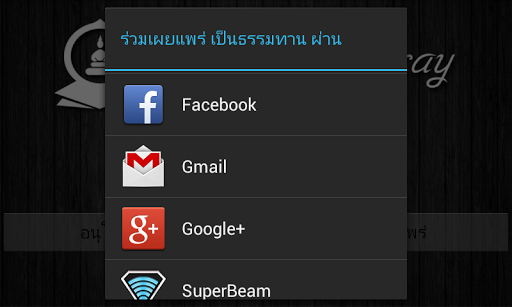
3. Tap on G-mail.
4. The mail has Google Play link.

To point to a specific app, the Download URL must be http://www.amazon.com/gp/mas/dl/android?p=[packagename] (where [package name] is your package name). The link will become active when the app is live in our store. If you want to link to the list of all your applications on Amazon use the URL http://www.amazon.com/gp/mas/dl/android?p=[packagename]&showAll=1.

Issue 2:

Your app has failed a test case.

Bug Description: Call interrupt fail
Steps to Reproduce:

1. Install and launch the app.
2. Tap on first option.
3. Select any option.
4. Tap on Play.
5. Make an incoming call.
6. Audio is heard in the back ground during the call.

OS/Device(s): 4.0.X/HTC


Please correct the issue(s) we found with your app submission.

After you have made the updates, you may re-submit a new version of the app, along with any metadata updates (small icon, large icon, screenshots, descriptions, etc.) using the AmazonMobile App Distribution Portal.

If you have any questions about your app, please use the Contact Us link in your Distribution Portal account: https://developer.amazon.com/help/contact-us.html.


Sincerely, 


Your Amazon Mobile App Distribution Team

-----------------------------

โดยปัญหาที่ 2 เป็นอะไรที่ผมไม่ได้ test จริงๆ ครับ เพราะลืมคิดเกี่ยวกับเรื่องนั้นไปเลย ก็นับว่าเป็นการ review ที่ดีในการ develop ได้เลย

แต่ถึงสุดท้ายผมจะแก้ แต่ผมก็ไม่อัพขึ้น amazon หรอกนะครับ ก็อัพขึ้น play ตามปกติเนี่ยล่ะ

วันพุธที่ 29 พฤษภาคม พ.ศ. 2556

พัฒนาเกม RPG บน android ด้วย AndEngine (1)


เกมส์ Classic RPG เป็นเกมส์ที่ผมใฝ่ฝันจะทำตั้งแต่ 20 ปีก่อน ตอนเริ่มหัดภาษา C++ ใหม่ๆ 
ทุกวันนี้ยังไม่เป็นชิ้นเป็นอันอะไรเลย พอดีมาสู่ยุค Smart Phone ก็รื้อความฝันเดิมมาทำเสียหน่อย

วันนี้จะมาแนะนำการพัฒนาเกมส์แบบ Classic RPG บน android กันครับ (ผมเรียกว่า classic เพราะเป็นแบบ 2d มุมมองด้านบนที่ไม่ใช่ iso น่ะครับ) ซึ่งโดยทั่วไปแล้ว เราสามารถใช้ library ของ Android SDK ที่มีมาให้ก็ได้เหมือนกัน แต่มันใช้เวลานาน และขั้นตอนยุ่งยากครับ

ก็เลยเป็นจุดเริ่มต้นของการหา Game Engine มาช่วยให้ขั้นตอนต่างๆ ลดลง พัฒนาแอพที่ต้องใช้ความสามารถของ Graphic , OpenGL ได้ง่ายขึ้น ที่ผมหาๆ อยู่ก็มีหลายตัวครับ และมุ่งเน้นไปที่การใช้งานแบบ Open Source เป็นหลักครับ

มีคนรวบรวม Library ของ OpenGL และพัฒนามันขึ้นเป็น Game Engine อยู่หลายเจ้าครับ ต้องขอบคุณคนเหล่านั้นจริงๆ เพราะถ้าไม่มีคนที่อุทิศตัวทำเรื่องแบบนี้แล้ว ความรู้ในโลกจะคืบหน้าได้ช้าจริงๆ ครับ เพราะฉะนั้น ถ้าพัฒนา Software ด้วย Open Source อะไรก็แล้วแต่ มีเงินก็น่าจะบริจาคกลับให้ผู้พัฒนาตามกำลังศรัทธาก็ดีนะครับ

กลับมาที่ Game Engine ที่ผมหามาจะมีอยู่ 2 ประเภท เพื่อสร้างเกมครับ

  • แบบ 2D ผมจะใช้ของ AndEngine ของคุณ Nicolas Gramlich 
  • แบบ 3D ผมจะใช้ของ JPCT ของคุณ Helge Foerster 

ซึ่งในบทความนี้จะพูดคุยเกี่ยวกับ AndEngine กันนะครับ

ที่อยู่ก่อนเลยครับ http://www.andengine.org/

และแน่นอน การเขียนบทความ Tutorial ของผม จะเขียนแบบ Open Workshop คือ พัฒนา Project ตามใจผู้เรียนรู้ ภายในกรอบของตัวอย่างงาน และนี่คือโจทย์ตัวอย่างงานของบทความชุดนี้ครับ


ปุ่มควบคุมเดิมๆ ครับ Control Direction ด้านขวา และ ปุ่มอีก 2 ปุ่มด้านซ้าย (จะเปลี่ยนจะเพิ่มเดี๋ยวบอกรายละเอียดใน Open Workshop ครับ)

ไป Download มา Run กันก่อนได้เลยครับ อันนี้เป็น Project ผมที่อยู่บน GitHub โดย Project นี้ก็จะเป็นการผสม ยำ รวมมิตร tutorial ของหลายๆ ที่ออกมาเป็น project ให้ได้เห็นแนวทางกันครับ

สิ่งที่ต้องมีในการพัฒนานะครับ
  1. Tiled Map Editor ครับ ไป Download กันมาได้เลย http://www.mapeditor.org/ อันนี้จำเป็นมากนะครับ เพื่อต่อยอดงาน RPG ในอนาคต มีหลายส่วนต้องอธิบายเช่นกัน
  2. Eclipse & Android SDK อันนี้คงมีอยู่แล้วใช่มั้ยครับ ถ้าไม่มีก็ download bundle SDK ได้เลยครับ ที่นี่ครับ http://developer.android.com/sdk/index.html
  3. AndEngine ครับ จริงๆ ใน Project จะมีให้อยู่แล้วอ่ะครับ แต่ถ้าใครอยากโหลดตัว Source เลย เพื่อมา modify (Project RPG อันนี้ของผม ก็มีการ Modify source นิดหน่อยเพื่อการใช้งานนะครับ เพราะฉะนั้น ถ้าท่านโหลด source มา lib จะเป็นคนละตัวแล้วครับ เพราะผมเอามา build ใหม่ครับ) ที่นี่ครับ https://github.com/nicolasgramlich/AndEngine
เมื่อโหลดมาแล้ว สิ่งที่ต้องเตรียมต่อไป เพื่อการทำ Open Workshop ในครั้งนี้นะครับ
  1. สร้าง Android Project เปล่าๆ ใหม่ 1 Project ครับ ใครสร้างไม่เป็นทางนี้ครับ http://pilotpol.blogspot.com/2013/05/android-thai-pilot-pray-3.html
  2. สร้าง Project ของ ตัวอย่างงาน RPG จากที่ download ไป Project ชื่อ testgame นะครับ สร้างได้ตามนี้ครับ http://pilotpol.blogspot.com/2013/05/android-thai-pilot-pray-5.html เปลี่ยนชื่อ project และตำแหน่งไฟล์เอา
ก็เท่านี้ก่อนครับ บทความหน้าจะมาเริ่ม Open Workshop กันล่ะ


วันจันทร์ที่ 27 พฤษภาคม พ.ศ. 2556

[Android] พัฒนาแอพจากแอพจริง Thai Pilot Pray (5)

ช่วงนี้กำลังอยู่ในระหว่างตกงาน ก็ต้องรีบ update บทความหน่อย ตอนที่มีเวลาพอจะทำได้

ในบทความนี้ ผมจะเริ่มอธิบาย Project Thai Pilot Pray พร้อมทั้งแนะนำการพัฒนา แบบเป็นขั้นตอนไปนะครับ และก็จะเสริมลักษณะการใช้คำสั่ง Java ที่เกี่ยวข้องกับ Code ในส่วนนั้นๆ ด้วย

ใครที่เพิ่งเข้ามาอ่าน แล้วเจอหน้านี้เลย และอยากพัฒนา Android ตามไปทีละขั้น ก็ลอง Download ตัวแอพ และ Source code ได้ตามนี้ครับ


การอธิบายการพัฒนาในแบบของผม จะไม่ใช้อธิบายแบบ สร้าง Project จากของเดิม แล้วมานั่งบอกว่าบรรทัดนี้คืออะไรแบบนั้นนะครับ แต่ผมจะใช้วิธีให้คุณสร้าง Project ใหม่ขึ้นมา ตั้งชื่อแบบที่คุณต้องการ แล้วค่อยๆ copy โค้ดหลัก มาบางส่วนครับ เพราะฉะนั้นสิ่งที่คุณต้องเตรียมจะมีดังนี้ครับ
  1. เตรียม android developer tools ให้พร้อม ดูได้จากที่นี่ครับ
    http://pilotpol.blogspot.com/2013/05/android-thai-pilot-pray-2.html
  2. สร้าง Project ใหม่เปล่าๆ เป็นแล้ว โดย ดูได้จากที่นี่ครับ
    http://pilotpol.blogspot.com/2013/05/android-thai-pilot-pray-3.html
  3. ลง Project Thai Pilot Pray ในเครื่อง และมีรายชื่อใน Package Explorer แล้ว อันนี้เดี๋ยวจะบอกครับ

เริ่มกันเลย...

เมื่อ Download ตัว Source code ของ Thai Pilot Pray แล้วนะครับ ขั้นต่อไปก็แตก zip ไฟล์ไปไว้ในที่ใดที่หนึ่ง แล้วเปิดโปรแกรม Eclipse (Android Developer Tools) ขึ้นมาครับ

ที่ icon ริมซ้ายสุด กดปุ่มลูกศรลง แล้วเลือก Project...
หรือจะเลือกที่ File > New > Project.. ก็ได้ครับ


จะมี Dialog ขึ้นมา ให้เลือกอันที่ 2 ตามภาพครับ
Android Project from Existing Code แล้ว Next

ก็จะมาหน้า Import Project ครับ เลือกไฟล์ Project ที่ Download มา ตามลำดับในภาพเลยครับ

1. Browse... เพื่อค้นหา Folder ที่แตก zip เรียบร้อยแล้ว
2. ติ๊กเลือกชื่อ Project ที่ Project to Import (ในที่นี้ของผมมี Project นี้อยู่แล้วเลยเลือกไม่ได้ครับ)
3. ติ๊กเลือก ถ้าต้องการให้ Copy Code ทั้งหมดไปไว้ใน workspace (ที่เก็บไฟล์ Project ต่างๆ ที่ Eclipse สร้างขึ้นมาตอนแรกครับ)
4. Finish เลยครับ

รวมกับบทความแรก ตอนนี้ที่ Package Explorer (ต่างแถบหน้าต่างด้านซ้าย ถ้าใครไม่มีกดเปิดได้ที่ Window > Show view > Package Explorer นะครับ) ของทุกท่านควรจะมี 2 Project ที่ต้องใช้งานคือ New Project เปล่าๆ ที่ท่านสร้างขึ้นเอง ชื่อก็ตามแต่จะตั้งครับ และ Thai Pilot Pray Project นะครับ ใครที่ยังไม่มี ก็ลองทำตามวิธีในบทความนี้ และบทความเก่าดูนะครับ

ผมจะอนุมานว่ามีกันหมดแล้ว ต่อไปจะอธิบาย Concept อะไรอีกสักเล็กน้อย ก่อนที่จะเริ่มอธิบาย code กัน

AndroidManifest.xml

ไฟล์นี้ เปรียบเสมือนไฟล์สารบัญ และเอกสารอ้างอิงครับ รายละเอียดของโปรแกรมจะอยู่ในนี้ ในขั้นต้นเราจะไม่ไปยุ่งอะไรมากครับ ถึงเวลาแล้วจะค่อยบอกอีกที แต่ให้รู้ว่าไฟล์นี่สำคัญ และต้องปรับแต่งก่อนที่จะ export แอพออกไปใช้งานครับ

assets

folder นี้จะใช้เก็บไฟล์ส่วนประกอบทั้งหลายแหล่ ที่จำเป็นต้องใช้ใน แอพฯ เราขณะ run time ครับ สำหรับ project thai pilot pray ก็จะมี folder audio ไว้เก็บเสียงสวดมนต์ , text ไว้เก็บบทสวดมนต์ , และไฟล์ praylist.xml ไว้เก็บรายละเอียดของแต่ละบทสวด เพื่อนำไปใช้ในแอพฯ เป็น database อีกประเภทหนึ่ง คือ แบบเก็บไว้ในไฟล์ ยังไม่ใช้แบบ SQL ครับ

res

folder นี้เก็บไฟล์ที่จะนำมาประกอบกันเป็นแอพฯ ครับ เป็นพวกรูป drawable หรือ layout อย่างที่อธิบายไปเมื่อบทความก่อน ฯลฯ อะไรที่จะนำมาใช้ในการสร้างแอพก็นำมาใส่ไว้ในนี้ครับ ไม่สับสนกับ assets นะครับ อันนั้นคือ folder ที่เก็บไฟล์ที่เราจะใช้ตอนเปิดแอพฯ บนเครื่องแล้ว

ต้องมีเป้าหมาย...

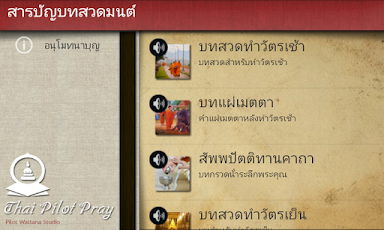
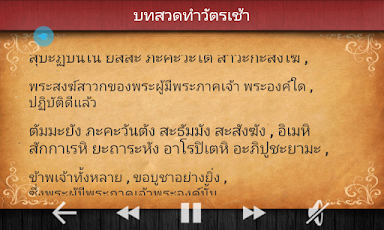
1. เริ่มต้นคิดก่อนว่าเราจะทำแอพอะไร จากตัวอย่างที่เรามี ซึ่งสำหรับแอพ Thai Pilot Pray คุณลักษณะ ก็จะมี ข้อความที่เลื่อนได้, และควบคุมเสียง พร้อมกับมี playlist
 
playlist ของ thai pilot pray

ข้อความเลื่อนได้ ในขณะเดียวกันก็เล่นไฟล์เสียงไปด้วย พร้อมตัวควบคุม และ Seek bar (ด้านบน ฟ้าๆ)

จาก Code ที่มีข้างต้น ผมจะลองทำอีกแอพ แต่พื้นหลังนิ่งๆ จะแสดงภาพ VDO ไปด้วย ส่วนข้อความที่เลื่อนๆ จะทำให้แคบลงหน่อย คล้ายๆ กับ แอพฯ คาราโอเกะ ไรงั้น

สำหรับทุกท่าน มีไอเดียอะไร ก็ลองประยุกต์ดูนะครับ เมื่อพร้อมแล้วก็ขั้นตอนต่อไปครับ ^_^

2. ไอเดียมีแล้ว ต้นแบบมีแล้ว เราก็จะมาแกะ code เก่ากันครับ ว่าจะเอามาประยุกต์กับ project ใหม่ของเรายังไงดี มาดู code กันก่อนดีกว่าครับ ที่ project ใหม่เรา ในแถบหน้าต่าง Package Explorer เข้าไปที่ ชื่อ Project (ของผมเป็น examproj )  > src > com.example.examproj > MainActivity.java ตามรูปครับ


ในนั้นจะมี code อยู่ส่วนหนึ่งที่ generator สร้างขึ้น อธิบายคร่าวๆ นะครับ 
  • ส่วนบนที่นำหน้าด้วย package ก็เพื่อบอกว่า ไฟล์นี้อยู่ใน package อะไร (เอาไว้อ้างอิงในไฟล์อื่นๆ project อื่นๆ ครับ)
  • import รายการ library ต่างๆ ที่จำเป็นต้องใช้สำหรับไฟล์นี้ครับ อันนี้ใครจำไม่ได้ หรือไม่รู้ว่าจะ import อะไรก็ไม่ต้องกลัวไปครับ เมื่อเราเขียน code เสร็จ เราสามารถกด Ctrl+Shift+O เพื่อให้ Eclipse import หรือเลือกลบตัวที่ไม่เกี่ยวข้องได้แบบ automatic ครับ สะดวกดีเหมือนกัน
  • ต่อมาเป็น block ของการประกาศ class ครับ อันนี้ผมจะไม่สอนพวก OOP หรือพื้นฐานการโปรแกรมนะครับ สามารถหาเอาได้ใน internet อันกว้างไกลครับ ^_^
อธิบายนิดหน่อยเกี่ยวกับ Class นี้ครับ 
อย่างที่รู้ครับว่าในระบบ android การกระทำหนึ่งๆ จะเรียกว่า activity เราอาจจะคิดไปได้ว่ามันเป็นหน้าหนึ่งที่ทำงานก็ได้ครับ จากรูปข้างต้น จะหมายถึงตอนนี้มีหน้าที่เรียกว่า MainActivity อยู่ครับ และตอนนี้มันก็ทำงานตาม function ที่มีอยู่ภายใน class นั่นเอง

ส่วนที่ว่าจะรู้ได้อย่างไรว่า activity ไหนเป็นตัวหลัก แล้วไปไหนต่อ เผื่อต้องการไล่การทำงานของโปรแกรม ก็ต้องไปดูใน AndroidManifest.xml ครับ ว่าประกาศ class ไหนเป็นตัวหลักไว้ ดังนี้ครับ


ไปที่ androidmenifest.xml ที่อยู่ใน project ของเราครับ กดตามในรูป คือ ให้แสดงในแบบ xml ไฟล์ แล้วดูที่กรอบเลข 2 ครับ ตรงนี้คือ MainActivity ซึ่งตัว name นั้น เราสามารถเขียนอย่างย่อได้ โดยใส่จุดไว้ตรงหน้าแบบนี้ครับ android:name = ".MainActivity" เป็นการละตัว package ไว้ในฐานที่โปรแกรมเข้าใจ ^_^

ใน node activity จะมีตัว intent-filter อยู่ซึ่งแสดงถึง เจตจำนึงของ activity นั้นๆ ครับว่าต้องการจะทำอะไรบ้าง ในที่นี้มีอยู่ 2 ตัว คือ 
  1. action.MAIN บอกให้รู้ว่า activity นี้เป็นตัวหลักของแอพฯ นะ ไม่รับค่าใดๆ ในตอนเริ่มต้น
  2. category.LAUNCHER บอกให้ระบบของเครื่องที่ลงแอพฯ รู้ว่า แอพฯ เราจะมีหน้าจอที่จะแสดงขึ้นมา และเมื่อเปิดขึ้นมาแล้ว ให้ขึ้นอยู่บนสุดของระบบในขณะนั้นครับ
สำหรับรายละเอียดเต็มๆ ของ Intent ตามไปที่นี้ได้เลยครับ รายละเอียด Intent

ย้อนกลับมาที่ไฟล์ MainActivity นะครับ ระบบจะสร้าง default ไว้ให้อยู่ 2 Method ( Method ก็คือ function ที่อยู่ใน class ครับ ส่วนพวกตัวแปรเรียกว่า Attribute) คือ onCreate และ onCreateOptionsMenu เราจะมาสนใจที่ onCreate กันก่อนครับ

ตัว class MainActivity ถูกสืบทอดมาจาก class เดิม คือ Activity ซึ่งในนั้นจะมี Method onCreate อยู่ด้วย โดยทั่วไปเราจะทำการ Override มาใช้ใหม่ในรูปแบบของเราครับ ซึ่ง 2 บรรทัดที่มีใน Method นี้ คือ

super.onCreate(savedInstanceState);
setContentView(R.layout.activity_main);

บรรทัดแรก คือการเรียกใช้คำสั่งอะไรก็ตามที่มีใน method เดิมครับ มีอะไรบ้างผมก็ไม่รู้เหมือนกัน แฮะๆ -_-"
บรรทัดที่สอง คือการสร้าง View มารองรับเพื่อแสดงผลออกหน้าจอ ในยามที่แอพฯ ถูกสร้างขึ้นมา ตรงนี้จะใช้ ID เรียกครับ นั่นคือ R.layout.activity_main จะเป็นตัวแปรที่อ้างอิงกับ layout activity_main ใน folder res/layout ของ project

ปัญหาที่พบในส่วนนี้ก็คือ บางที R กลับขึ้นขีดแดง แล้วเรียกใช้ไม่ได้ พอรันก็พบ error ไม่สำเร็จ แจ้งว่า "R cannot be resolved to a variable" มีแนวทางแก้ปัญหาพวกนี้ประมาณนี้ครับ
  • ตรวจสอบดูในไฟล์ layout ที่เรียกครับ ว่ามีอะไรที่ผิดพลาด ขึ้นแดงรึเปล่า (ชื่อไฟล์อยู่อันสุดท้ายครับ คั่นด้วยจุด ตรงกลางคือ folder)
  • บางทีเป็นเพราะ import android.R; เข้ามาที่ส่วนการ import ด้านบนครับ ต้องเอาออกนะครับ เพราะอันนั้นจะเป็นของ lib ใน android เอง คนละส่วนกับ R ของ project เราครับ
  • ตรวจสอบดู ไฟล์ R.java ที่อยู่ใน folder gen > ชื่อ package ครับ ว่ามีหรือเปล่า ถ้าไม่มีก็คือ ระบบสร้างไม่ได้ครับ มี error อะไรสักอย่างอยู่ใน res แน่ๆ ครับ ลองหาดู
เมื่อทำการแก้ไขปัญหาเสร็จแล้ว ก็กด Clean หน่อยนะครับ เป็นวิธี Rebuild Project ใหม่ครับ โดยไปที่ Project > Clean... 

ตอนนี้ทุกท่านสามารถรู้ได้แล้วนะครับ ว่าจะไล่โปรแกรมกันยังไง ในระบบ android จะเริ่มจุดไหน บทความหน้า จะกำหนดสิ่งที่ต้องมีในโปรเจ็คใหม่ และค่อยๆ แกะโปรเจ็ค Thai Pilot Pray เพื่อ Copy เอาบางส่วนที่ต้องใช้งานมาครับ

ขอบคุณที่อ่านครับ...
วันเสาร์ที่ 25 พฤษภาคม พ.ศ. 2556

[Android] พัฒนาแอพจากแอพจริง Thai Pilot Pray (4)


ก่อนจะเริ่ม Coding เรามาพูดกันเรื่อง Activity, Intents และ Layout ของ android กันครับ ซึ่งเรื่องพวกนี้เป็นเรื่องที่ต้องเข้าใจก่อนพัฒนาแอพฯ บนระบบ android ครับ (แต่ไม่ต้องเข้าใจลึกก็ได้ครับ ผมเองก็ไม่ได้ลึกซึ้งอะไรเท่าไร ก็ทำแอพได้ครับ)

Activity
แปลตามตัวก็คือ กิจกรรม สำหรับในการพัฒนา android แล้ว กิจกรรมที่ว่านี้ก็จะเป็นการดำเนินการ (action) ต่างๆ ของแอพฯ ที่ทั้งตอบโต้ และไม่ตอบโต้กับผู้ใช้ครับ activity เป็น 1 ใน 4 ของ application components ซึ่งประกอบไปด้วย

  1. Activity
  2. Services
  3. Content Providers
  4. Broadcast receivers (Intents จะอยู่ในส่วนนี้ครับ) 
ใครที่อยากทราบรายละเอียดลึกๆ ก็ไปหาอ่านได้จากต้นฉบับที่นี่เลยครับ http://developer.android.com/guide/components/fundamentals.html


Intents
ตัวนี้อธิบายยากครับ -_-" เพราะ abstract มาก ผมจะอธิบายตามความหมายที่ผมเข้าใจนะครับ ซึ่งต้นฉบับมาจากนี่ครับ http://developer.android.com/reference/android/content/Intent.html

intents ตามความหมายมันคือ "เจตจำนง" ของสิ่งต่างๆ ที่อยู่ในระบบ android ครับ ดูจะเวอร์เป็น The Matrix มั้ยครับ แต่ถ้าเข้าใจความหมายคำว่า "เจตจำนง" แล้วก็จะนึกออกครับว่า intents นั่นมีวัตถุประสงค์เพื่ออะไรในระบบ android
เจตจำนง คือ ความมุ่งหมาย ความประสงค์ มุ่งหวัง ตั้งใจ โดยตัว Intents จะถูกสร้างจาก application components ทั้ง 4 เพื่อให้กระทำการอย่างใดอย่างหนึ่ง อาจจะเป็นสิ่งเล็กๆ แค่ส่ง-รับ ค่า จาก activity หนึ่ง ไปอีก activity หนึ่ง หรือตัวแอพฯ ของเรา เรียกหา intents ที่ broadcast อยู่ในระบบ ซึ่งถูกสร้างจากแอพฯ อื่นๆ  แล้วเอามันมาใช้งานก็ได้ เช่น intents share ที่จะ share สิ่งที่เราต้องการไปยังแอพฯ อื่นๆ อย่าง facebook เป็นต้น

intents ประกอบไปด้วย 2 ส่วน คือ action และ data ครับ


Layout
ปัญหาลำดับต้นๆ ของผู้พัฒนา android คือ fragmentation หรือ device ที่มีขนาดจอหลากหลายมากในโลก เพราะฉะนั้น concept ของการพัฒนาแอพฯ แอนดรอย์ ก็จะเป็นไปในแนวทางเดียวกับเว็บครับ คือ ควรยืดหยุ่น และรองรับหน้าจอที่แตกต่างกันให้มากที่สุดเท่าที่จะทำได้ 


แนวทางหนึ่งที่ผมใช้แก้ปัญหาดังกล่าวก็คือ การสร้าง folder สำหรับ layout อันหลากหลายไว้ให้มากที่สุด เท่าที่จะมากได้

จากภาพ จะเห็นว่า ใน folder res มี folder ที่นำหน้าด้วย layout หลายตัวทีเดียว นี้เป็นอีกวิธีหนึ่งที่ได้ผลพอสมควรครับ กับการสร้างแอพฯ เพื่อใช้กับขนาดหน้าจอที่หลากหลาย แต่ถ้าจะให้ดี ควรเพิ่มให้ครอบคลุมให้มากที่สุดครับ ก็คือ layout แล้วขีดกลาง ตามด้วยขนาด และก็ขีดกลาง ตามด้วยแนวการแสดงผล เช่น layout-small-land จะหมายถึง layout สำหรับขนาดหน้าจอขนาดเล็กแบบแนวนอน 

ก็ขึ้นอยู่กับว่าเราจะตัดสินใจแยก layout ด้วยอะไรครับ หลักๆ จะมีอยู่ 2 แบบ คือ

  • xlarge screens are at least 960dp x 720dp
  • large screens are at least 640dp x 480dp
  • normal screens are at least 470dp x 320dp
  • small screens are at least 426dp x 320dp
แบบนี้เป็นแบบเก่าครับ แต่ถ้าจะพัฒนาตั้งแต่ android 3.2 ขึ้นไป ก็จะนิยมใช้แบบนี้ครับ

  • 320dp: a typical phone screen (240x320 ldpi, 320x480 mdpi, 480x800 hdpi, etc).
  • 480dp: a tweener tablet like the Streak (480x800 mdpi).
  • 600dp: a 7” tablet (600x1024 mdpi).
  • 720dp: a 10” tablet (720x1280 mdpi, 800x1280 mdpi, etc)
คำว่า dp (density independence)  คือ ความหนาแน่นใน 1 จุด pixel นะครับ เพราะฉะนั้นเราจะนับหน้าจอเป็น Resolution แบบ pixel ไม่ได้ครับ เพราะเครื่องที่ pixel เท่ากัน แต่ความหนาแน่นไม่เท่ากัน การแสดงผลไม่เหมือนกันครับ

จะรวมใช้ทั้ง 2 แบบก็ได้นะครับ เพื่อการรองรับที่ดีขึ้น ส่วนการตั้งชื่อ folder layout ก็จะเป็นแบบนี้ครับ

ก็ตั้งมันเข้าไปครับ 555+ ตรงนี้ถ้าคนพัฒนามีคนที่ทำ graphic โดยเฉพาะก็จะสบายหน่อย คือ นั่งทำมันแต่ layout เนี่ยแหละครับ และถ้ารวม folder layout ทั้งหมดด้วยแล้ว (รวมแบบ layout-sw320dp ฯลฯ) สนุกเลยครับงานนี้ จุดนี้เป็นจุดที่ android แตกต่างจากการพัฒนา device ฝั่ง apple ครับ เพราะหน้าจอนั่นเอง

บทความหน้าจะเริ่ม coding Activity แรกกันเลยนะครับ พร้อมกันก็จะอธิบายตัวโค้ดของ Thai Pilot Pray ด้วยครับ

วันพุธที่ 22 พฤษภาคม พ.ศ. 2556

[Android] พัฒนาแอพจากแอพจริง Thai Pilot Pray (3)

ตอนที่แล้วเป็นการแนะนำ Android SDK ซึ่งมาอ่านดูก็รู้สึกว่าจะเขียนรวบรัดไปหน่อย แม้ว่าทุกท่านจะหาอ่านได้จากที่อื่นก็เถอะ แต่เราก็น่าจะเขียนให้เป็นแบบ Step by Step ดีกว่า เดี๋ยวจะเขียนแบบละเอียดอีกครั้งแล้วกันนะครับ ตอนนี้ถือก่อนว่าทุกท่านมี Icon Eclipse ของ Android SDK และสามารถเปิด และสร้าง Project กันได้แล้ว

ส่วนเรื่อง Emulator ของ Android ผมไม่ค่อยได้ใช้อ่ะครับ และก็ไม่แนะนำนะ ผมใช้ Device จริงในการทดสอบ เพราะมันเร็วกว่า แล้วก็ใกล้เคียงกับสถานการณ์จริงมากกว่า

เอาล่ะ! มาสร้าง Project Android กันเลยครับ


1. หลังจากเปิดโปรแกรมขึ้นมาแล้ว กดที่ File > New > Android Application Project กันเลยครับ ซึ่งทุกท่านสามารถสร้าง project ใหม่ได้หลายแบบ ตามวงกลมที่แสดงไว้ในรูป คือ ที่ menu, toolbar, และ คลิกขวาที่ Package Explorer แล้วเลือกตามรูปด้านบน


2. เมื่อเลือกเสร็จ โปรแกรมจะแสดง Dialog ขึ้นมา ให้เรากรอกรายละเอียดของโปรแกรมใหม่ลงไปตามรู้ด้านล่างครับ


Application Name : ก็คือชื่อของ แอพของเรา ตามใจเลย
Project Name : ชื่อของ project ที่จะแสดงที่หน้าต่าง Package Explorer ด้านข้าง
Package Name : ชื่อ Package ของ แอพ 
( package แปลตรงตัวว่า หีบห่อ ในที่นี้เอาไว้ห่อหุ้มตัว Project เอาไว้ เพื่อแสดงถึงแหล่งที่มา และไม่ให้ไปซ้ำกับ Project อื่นๆ การตั้งชื่อ Package ตามรูปแบบที่นิยมกันส่วนหนึ่งจะเป็น {ลักษณะการใช้งานของแอพ}.{ผู้พัฒนา}.{Project ที่พัฒนา} เช่น com.pilotpol.thaipilotpray แต่จะตั้งเป็นแบบอื่นก็ได้นะครับ ซึ่งจุดที่คั่น ก็คิดเสียว่า เหมือนกับ folder ที่แยกรายละเอียดอื่นๆ ให้เป็นระเบียบนั่นเอง)

ถัดลงมาเป็น
Minimum Required SDK : ตัว API เวอร์ชั่น ของ android ที่จะให้รองรับได้น้อยที่สุด สำหรับผมไม่ทำแอพที่รองรับ 2.2 แล้ว เพราะฉะนั้นเริ่มจาก 2.3.3 เลย ตรงนี้ยิ่งเลือกให้รองรับน้อยเท่าไร เครื่องที่ใช้ได้ก็ยิ่งเยอะ แต่ความหลากหลาย และความสามารถใหม่ๆ บางอย่างที่มีใน API ใหม่ๆ บางอันเราก็ใช้ไม่ได้เหมือนกัน
Target SDK : เป้าหมายของเครื่องที่จะรันโปรแกรมเรา
Compile With: ตัว library ที่จะใช้ในการแปลรหัสโปรแกรม ผมเลือกตัวล่าสุดครับ ซึ่งก็จะรองรับ ความสามารถสำคัญๆ หลักๆ ของเวอร์ชั่นก่อนๆ ได้ แต่บางอันก็ถูกยกเลิกไปเหมือนกัน
Theme : รูปร่างหน้าตาของ control หลักๆ ในโปรแกรม อย่างพวกปุ่ม เส้น สี
ในขั้นต้นเลือกตามแบบผมแบบในรูปไปก่อนก็ได้ครับ จากนั้นกด Next เลย ครับ


3. Dialog นี้จะสอบถามรายละเอียดเพิ่มเติมอื่นๆ 
Create custom launcher icon : เลือกเพื่อให้ android SDK สร้าง icon สำหรับแอพ โดยอัตโนมัติในทุกความละเอียด
Create activity : สร้าง activity ให้กับแอพ ใน android Activity คือ ตัวกิจกรรม เมื่อจะทำงาน ซึ่งเดี๋ยวผมจะอธิบายเรื่อง activity ละเอียดอีกครั้ง ตอนที่จะเริ่ม Code ครับ
Mark the project as a library : ทำโปรเจ็ค ให้เป็น library ไฟล์ ในที่นี่ไม่ต้องครับ
Create Project in Workspace : จะสร้างไฟล์โปรเจ็คใน workspace ของเราหรือไม่
Working sets : อันนี้ไม่เคยได้ใช้เลยอ่ะครับ คงจะเป็นการแบ่งกลุ่ม Project ที่ทำงาน เดี๋ยวจะหาข้อมูลอีกครั้งครับ
จากนั้นกด Next> เลยครับ

4. ถ้าหน้าเมื่อกี้ คลิกเลือกช่องแรก ว่าให้โปรแกรมสร้าง Icon ตามความละเอียดต่างๆ ให้ ก็จะขึ้นหน้าสร้าง Icon ครับ เมื่อเลือกรูปแบบ Icon ที่ถูกใจได้แล้ว ก็กด Next> ต่อครับ

5. หน้าต่อมาจะเป็นการสร้าง Activity ให้กับแอพ ในที่นี้เลือก Blank Activity ครับ เสร็จแล้วคลิก Next> 

6. ใส่ชื่อ Activity เริ่มแรกก็ใส่เป็น MainActivity ไปก่อนครับ ตรงนี้จะถูกนำไปสร้างเป็น Class ด้วยนะครับ สำหรับควบคุมการทำงานของ Activity นั้นๆ
อีกช่องถัดลงมาคือ layout Name : หน้า View สำหรับแสดงของ Activity นั้นๆ ครับ
Navigation Type เลือกเป็น none ครับ

แล้วก็คลิก Finish เลยครับ


7. ระบบจะสร้างโครงสร้างต่างๆ ขึ้นแบบอัตโนมัติใน folder ของ Project เรา ตรงนี้เดี๋ยวจะอธิบายอีกครั้งครับ ตอนทำหน้า View ของ แอพ

8. ระบบจะพามายังหน้า View แรกของแอพ แบบกราฟฟิก โดยเราสามารถกดที่ Tab ด้านล่างที่เป็นนามสกุล .xml เพื่อดูแบบ code xml ของหน้าวิวเราได้ครับ


9. จากนั้นก็ลองรันดูเลยครับ โดยที่หน้าต่าง Package Explorer ให้คลิกขวาที่ชื่อโปรเจ็ค แล้วเลื่อนลงมาเลือก Run as จากนั้นเลือกอันแรก ก็จะปรากฏหน้าต่างขึ้นมาเพื่อให้เราเลือกว่าจะใช้อะไรรันแอพ ในที่นี้ของผมจะเลือก device ที่เชื่อมต่ออยู่ ก็แค่เสียบสายเชื่อมต่อกับเครื่องนะครับ อ๋อ ที่เครื่องก็ต้องตั้งค่าสำหรับ develop ไว้ด้วยนะครับ ตามนี้ครับ ที่ device 1. ตั้งค่า > ความปลอดภัย > ไม่ทราบแหล่งข้อมูล เพื่อติดตั้งแอพจากแหล่งอื่นได้ครับ 2. ตั้งค่า > ตัวเลือกสำหรับผู้พัฒนา > การดีบัก USB

เท่านี้แอพแอนดรอย์ก็ถูกสร้างแล้วครับ ง่ายมากๆ เลยใช่มั้ยครับ แต่ถ้าหากจะทำเป็น apk เพื่อติดตั้งผ่าน google play ก็ต้อง export ครับ ซึ่งนั่นเดี๋ยวจะบอกอีกครั้งหนึ่ง

ส่วนอันนี้เป็นไฟล์ Source Code ของ Thai Pilot Pray ครับ

ดาวน์โหลด แล้วสร้าง Project แบบ existing ตามนี้ครับ
1. เลือก New > Project
2. ที่ Dialog ที่ขึ้นมา เลือก Android Project Existing Code แล้วกด Next
3. เลือก Folder ที่แตกไฟล์ของ Thai Pilot Pray ไว้ ด้วยการกด Browse... ที่ Root Directory จะเห็น project ที่สามารถสร้างขึ้นได้ ติ๊กถูกที่หน้า Project แล้วคลิก Finish ครับ
4. คลิกขวาที่ชื่อ Project แล้ว Run ดูครับ

เดี๋ยวบทความหน้า จะอธิบายแบบ Step by Step ตั้งแต่ Concept การเริ่มต้นทำ Project เลยครับ


วันจันทร์ที่ 20 พฤษภาคม พ.ศ. 2556

[Android] พัฒนาแอพจากแอพจริง Thai Pilot Pray (2)

มาเริ่มจากการติดตั้งเครื่องมือพัฒนากันครับ ส่วนตรงนี้ของผมใช้ระบบ Windows นะครับ ส่วนใครที่ใช้ OS อื่นๆ อย่าง linux ก็ทำได้คล้ายๆ กันครับ


1. JDK (Java Development Kit) ส่วนนี้สำคัญมากครับ เพราะเป็นรากฐานของเรื่องราวทั้งหมด ^_^ ผมใช้ JDK 7 (ล่าสุดตอนนี้อ่ะครับ) ก็ดาวน์โหลดมาลงก่อนนะครับ ถ้าใครยังไม่มี JRE (Java Runtime Environment) ก็ดาวน์โหลดมาติดตั้งเพิ่มเติมด้วยครับ

Download JDK

อธิบายนิดหน่อยกับ Java :  สมัยก่อนผมก็งงๆ นะ เพราะมันมีคำย่อเยอะเหลือเกิน ทั้ง JDK, JRE, J2EE , JAVA SE, JAVA ME, JAVA FX ฯลฯ ไรอีกเยอะแยะไปหมด เอาเป็นว่าง่ายๆ ดังนี้ครับ คือ
 - JDK คือ ชุดคำสั่งสำหรับการพัฒนา อะไรที่ลงท้ายด้วย DK นี่ก็จะเกี่ยวกับการพัฒนาครับ
- JRE คือ ชุดโปรแกรมที่จะใช้เปิดโปรแกรมที่พัฒนามาจาก Java
นอกจากนี้ยังมี
- Java SE เป็นชื่อเรียกของ Platform การพัฒนาครับ ซึ่งที่เราใช้นี่ก็เป็น JDK ของ Java SE แบบเนี้ยครับ แล้วพวก J2EE, JavaME ก็เป็น Platform เช่นเดียวกันครับ
พอสังเขปนะครับ


2. Android SDK ปัจจุบันผมยังใช้ตัวนี้อยู่ครับ แต่อนาคตไม่แน่ว่าคงเปลี่ยนไปใช้ Android Studio รอให้เป็น version 1 ก่อน แต่ตัวนี้ก็ดีมากนะครับ ลงครั้งเดียวได้ครบเลย อำนวยความสะดวกมาก สมัยที่มี android 2.2 ผมเริ่มคิดจะเขียน ตอนนั้นต้องหาตัวนั้นตัวนี้มาลงประกอบกัน ยุ่งยากพอสมควรเลยทีเดียว

Android SDK

ในชุด SDK นี่จะประกอบไปด้วย
 - Eclipse : โปรแกรม IDE ที่สร้างจาก Java ยอดนิยม ที่หลายๆ ค่าย เอา Source code มาพัฒนาต่อเป็นของตัวเองครับ
- ADT plugin : Android Development Tools เป็นตัว plugin เพื่อให้ Eclipse สามารถใช้งาน Android ได้สะดวกครับ
- SDK platform : ชุดพัฒนา Android platform นั่นเองครับ 

การติดตั้ง
เห็นใน http://developer.android.com/sdk/installing/bundle.html เขาบอกว่าง่ายๆ เพียง 2 ขั้นตอน คือ
1. upzip ไฟล์ที่ download มาไปไว้ที่ใดที่หนึ่ง เช่น C:/android/
2. เข้าไป folder นั้น แล้วไปเปิดไฟล์ .../eclipse/eclipse.exe ขึ้นมา

จริงๆ มันก็เท่านั้นแหละครับ แต่ว่าใน windows ถ้าให้ดียังมีการ setting PATH ของทั้ง Java และ Android SDK แล้วก็การ update อะไรอีก ซึ่งหาได้จาก Blog หรือเว็บที่เขียนแนะนำทั่วไปได้ไม่ยากครับ สำหรับผมขอเว้นไว้แล้วกันนะครับ จะได้เข้าเรื่องกันเสียที

ตอนหน้า เริ่ม Project กันล่ะครับ...
[Android] พัฒนาแอพจากแอพจริง Thai Pilot Pray (1)

ก้าวไหนก็ไม่สำคัญเท่าก้าวแรก...

แอพตัวนี้เป็นแอพแรกของผมเอง จัดทำขึ้นมาเพื่อเป็นธรรมทาน จริงๆ ก็ตั้งใจทำหนังสือแจกอยู่แล้วล่ะนะ แต่ว่าไม่มีงบ พอดีเข้าสู่ยุคแห่ง Mobile Device ก็เลยศึกษาและทำขึ้นมาครับ ต้นทุนก็ถูกหน่อย อาศัยที่มีความเข้าใจด้าน Programming อยู่แล้ว เลยเริ่มทำครับ

ช่วยดาวน์โหลดมาดูก่อนแล้วกันนะครับ ^_^


Thai Pilot Pray


ตอนหน้า จะเริ่มจากการลงเครื่องไม้เครื่องมือ เพื่อพัฒนา Android บน Windows OS นะครับ